

WordPress-opsætning
Med Samtyk CMP til WordPress kan du vise Samtyks cookiebanner og styre understøttede scripts og indlejret indhold efter den besøgendes samtykke.
Følg de første tre afsnit for at få banneret i gang. Derefter kan du vælge de funktioner, dit website har brug for.
1. Før du starter
Sektion kaldt “1. Før du starter”Du skal have:
- Adgang til at installere plugins og ændre indstillinger i WordPress.
- En aktiv Samtyk-konto med websitets domæne oprettet.
- En popup, der er konfigureret og publiceret for domænet i Samtyk-admin.
Se Kom godt i gang, hvis du endnu ikke har oprettet din konto og dit domæne.
Samtyk finder konfigurationen ud fra websitets hostname. Du skal ikke indsætte en API-nøgle i pluginet. Kontrollér, at domænet i Samtyk svarer til den adresse, de besøgende bruger.
2. Installér pluginet
Sektion kaldt “2. Installér pluginet”- Log ind i WordPress-administrationen.
- Gå til Plugins → Tilføj nyt plugin, og søg efter Samtyk CMP.
- Kontrollér, at du har fundet Samtyk CMP, og klik på Installér nu.
- Klik på Aktivér.
- Åbn Samtyk CMP i WordPress-menuen.
Pluginet indlæser først Samtyk på det offentlige website, når du også har aktiveret integrationen i opsætningen.
3. Aktivér cookiebanneret
Sektion kaldt “3. Aktivér cookiebanneret”- Åbn Samtyk CMP → Opsætning.
- Slå Aktivér Samtyk CMP til.
- Vælg Sprog for cookiebanner. Brug Automatisk, hvis sproget skal følge WordPress-sidens sprog, eller vælg et bestemt sprog.
- Klik på Gem indstillinger.
- Åbn dit website i et privat browservindue, og kontrollér, at banneret vises.
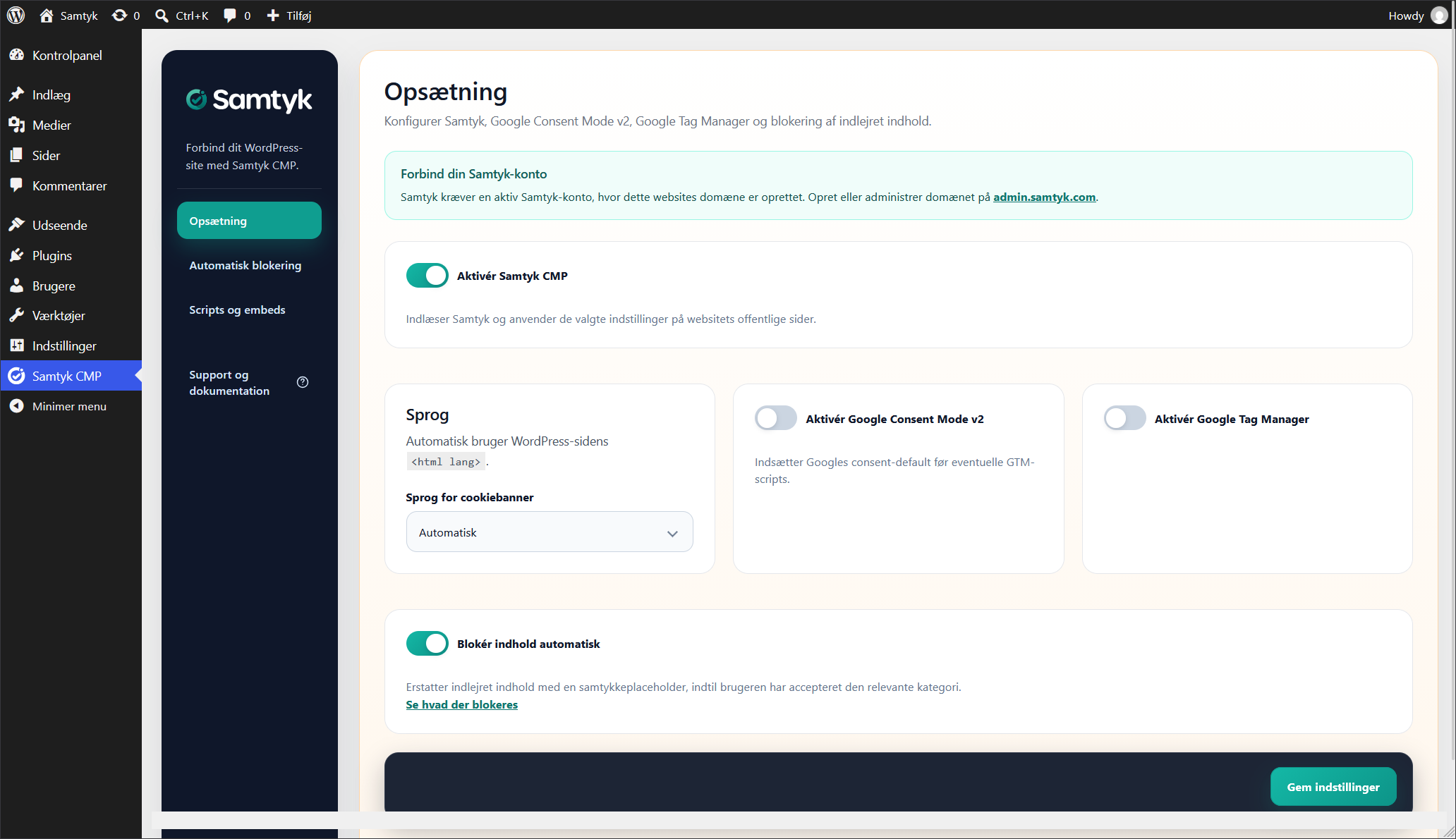
Klik på billederne i guiden for at åbne dem i fuld størrelse. De viste tilvalg er eksempler; vælg dem ud fra dit eget websites behov.
Ved automatisk sprogvalg forsøger Samtyk først at finde det præcise sprog og derefter grundsproget, så eksempelvis da-DK kan matche da. Hvis sproget ikke findes i domænets publicerede konfiguration, bruges domænets standardsprog.
| Hvor? | Hvad styrer du her? |
|---|---|
| WordPress → Samtyk CMP | Aktivering, sprogvalg, Consent Mode-startværdier, GTM, automatisk blokering samt egne scripts og embeds. |
| Samtyk-admin | Domæne, bannerets indhold og udseende, popupindstillinger og publicering af konfigurationen. |
4. Google Consent Mode v2 og GTM
Sektion kaldt “4. Google Consent Mode v2 og GTM”Disse indstillinger er valgfrie. Brug dem, hvis dit website anvender Google-tags eller Google Tag Manager.
Aktivér Consent Mode v2
Sektion kaldt “Aktivér Consent Mode v2”- Aktivér Brug Consent Mode v2 i domænets popupindstillinger i Samtyk-admin, og publicér ændringen.
- Åbn Samtyk CMP → Opsætning i WordPress.
- Slå Aktivér Google Consent Mode v2 til, og gem.
WordPress-indstillingen indsætter Googles startværdier før den GTM-container, pluginet indlæser. Valgfrie formål starter som denied. Samtyk opdaterer signalerne ud fra den besøgendes gemte samtykke eller nye valg.
Indlæs GTM gennem pluginet
Sektion kaldt “Indlæs GTM gennem pluginet”- Slå Aktivér Google Tag Manager til.
- Indsæt dit GTM-container-id, eksempelvis
GTM-XXXXXXX. - Klik på Gem indstillinger.
Erstat eksemplet med dit eget container-id. GTM indlæses kun, når funktionen er aktiveret, og id’et er gyldigt.
Brug kun én installation af samme GTM-container. Hvis pluginet skal indlæse GTM, skal en eksisterende indsættelse i eksempelvis temaet eller et andet plugin fjernes.
Consent Mode-signaler konfigurerer ikke automatisk alle tags i containeren. Dine statistik- og marketingtags skal også reagere på de relevante samtykker. Se Hvad Samtyk sender til GTM og de efterfølgende afsnit om opsætning af tags. Når WordPress-pluginet står for installationen, skal du ikke også indsætte GTM-guidens manuelle installationskode.
5. Automatisk blokering
Sektion kaldt “5. Automatisk blokering”Under Samtyk CMP → Automatisk blokering kan du se de understøttede integrationer og deres samtykkekrav. Alle kategorier i en række skal være accepteret, før den pågældende integration frigives.
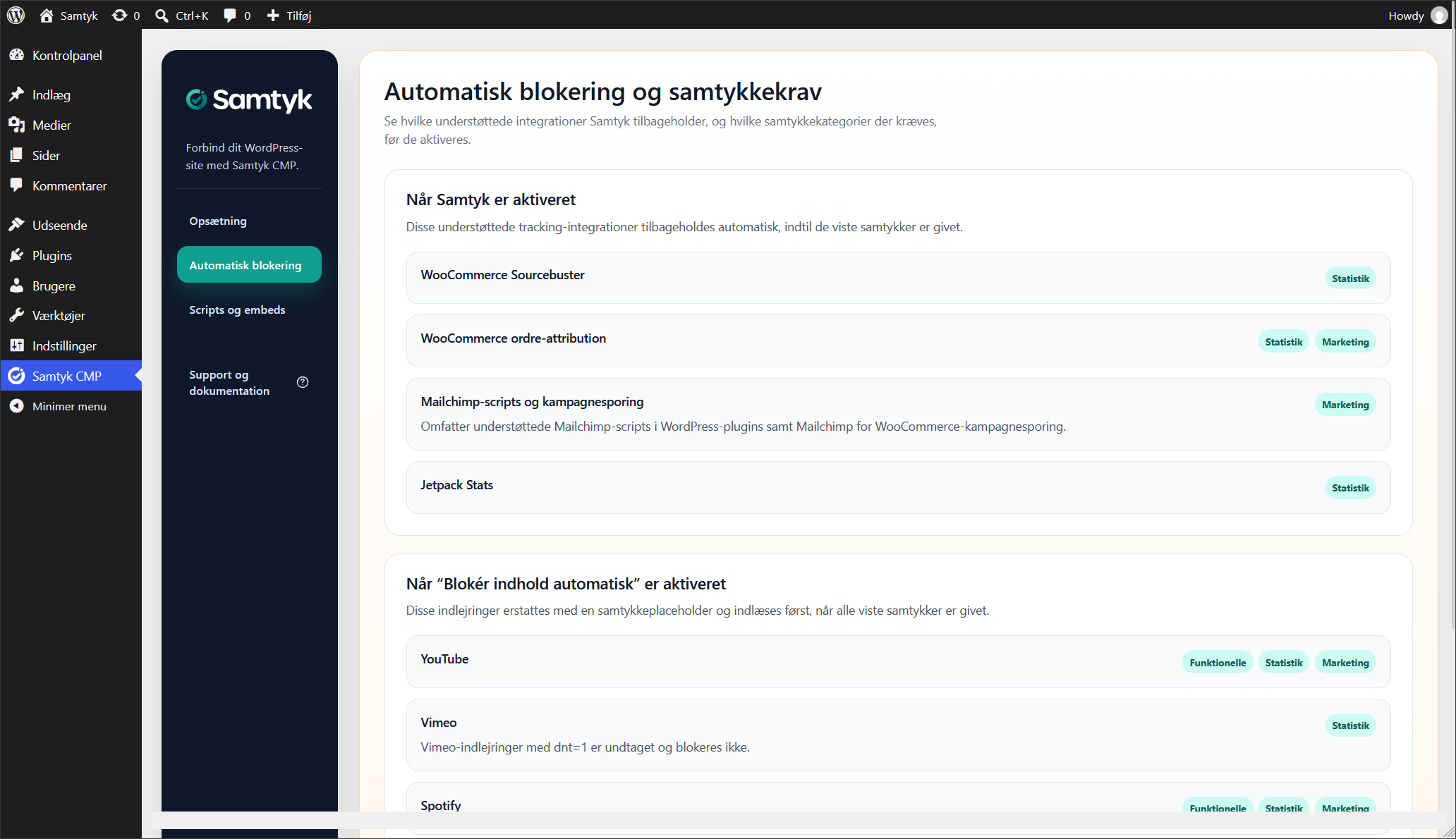
Tracking-integrationer
Sektion kaldt “Tracking-integrationer”Når Aktivér Samtyk CMP er slået til, tilbageholder pluginet disse understøttede integrationer:
| Integration | Påkrævet samtykke |
|---|---|
| WooCommerce Sourcebuster | Statistik |
| WooCommerce ordre-attribution | Statistik og marketing |
| Understøttede Mailchimp-scripts og kampagnesporing, herunder Mailchimp for WooCommerce | Marketing |
| Jetpack Stats | Statistik |
Indlejret indhold
Sektion kaldt “Indlejret indhold”Slå Blokér indhold automatisk til under Opsætning, og gem. Understøttede indlejringer erstattes derefter med en placeholder, indtil de krævede samtykker er givet.
| Indhold | Påkrævet samtykke |
|---|---|
| YouTube | Funktionelle, statistik og marketing |
| Vimeo | Statistik |
| Spotify | Funktionelle, statistik og marketing |
| Issuu | Funktionelle, statistik og marketing |
| Instagram, herunder understøttet Smash Balloon-feed med medier og frontend-script | Marketing |
Vimeo-indlejringer, der allerede har dnt=1 i deres adresse, er undtaget fra den automatiske blokering.
Den automatiske blokering gælder de understøttede integrationer og kodeformater. Kontrollér dit eget website, især hvis et tema, en sidebygger eller et andet plugin indsætter indhold på en anden måde. Egne scripts og andre embeds kan håndteres som beskrevet nedenfor.
6. Egne scripts og embeds
Sektion kaldt “6. Egne scripts og embeds”Brug Samtyk CMP → Scripts og embeds til at konvertere leverandørkode og lade pluginet indsætte den med de valgte samtykkekrav. Håndtering af eksekverbar kode kræver WordPress-rettigheden unfiltered_html; på multisite kræver det normalt en superadministrator.
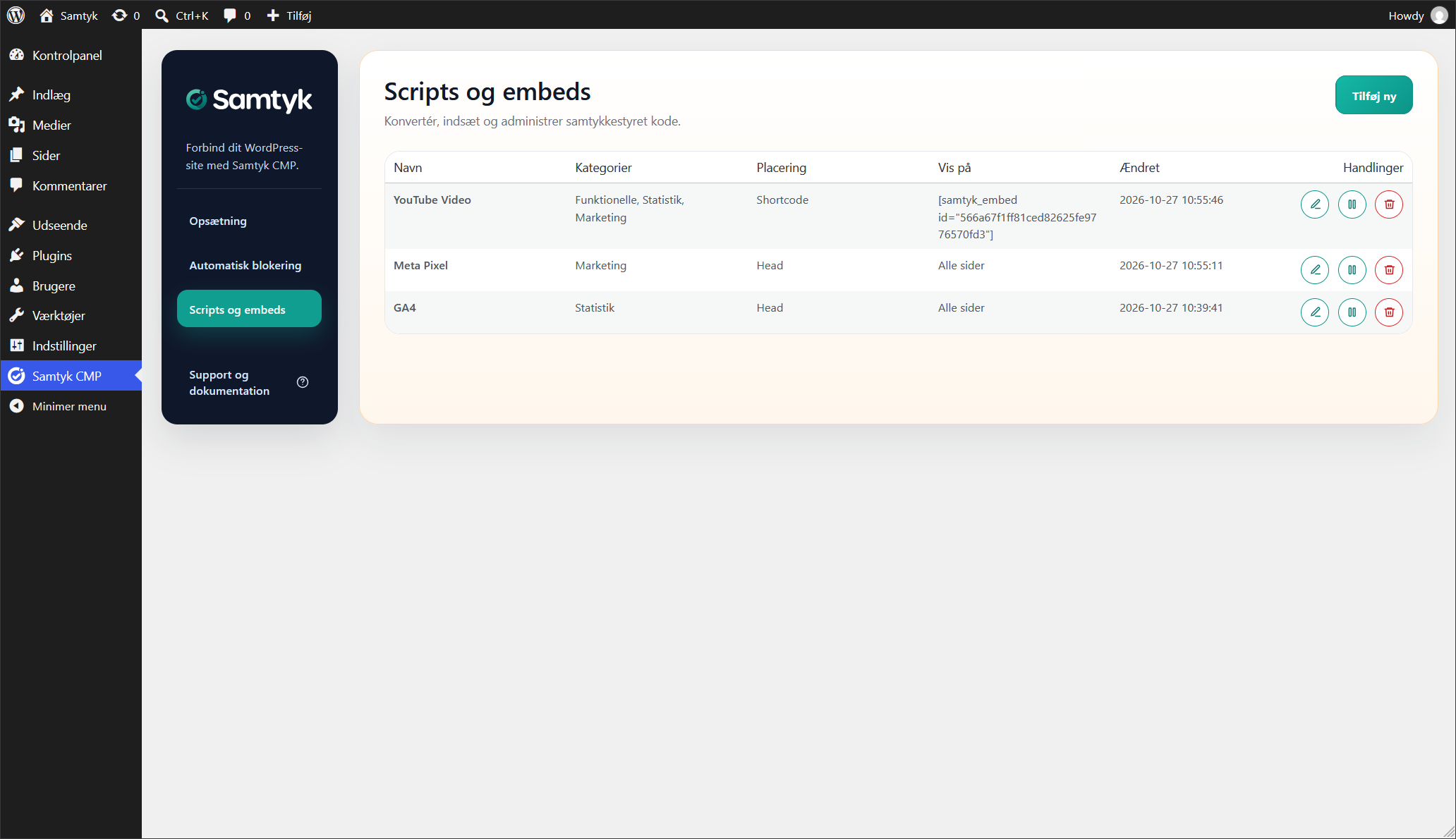
Tilføj kode
Sektion kaldt “Tilføj kode”- Klik på Tilføj ny, og giv koden et beskrivende Navn.
- Indsæt leverandørens kode i Script eller embed-kode.
- Vælg relevante Samtykkekategorier: Funktionelle, Statistik og/eller Marketing.
- Klik på Generér preview, og gennemse den konverterede kode. Hvis koden afvises, skal du rette den viste fejl, før du går videre.
- Slå Indsæt på websitet til, og vælg Placering.
- Klik på Gem script eller embed.
Alle valgte kategorier skal være accepteret. Uden valgte kategorier indlæses koden uden at vente på samtykke; brug derfor kun dette valg til indhold, der må køre uden samtykke.
Vælg placering og sider
Sektion kaldt “Vælg placering og sider”| Placering | Brug |
|---|---|
| Head | Indsætter koden i sidens <head>. |
| Efter åbning af body | Indsætter koden efter det åbne <body> via temaets WordPress-hook. |
| Footer | Indsætter koden via temaets footer-hook. |
| Shortcode | Viser indholdet dér, hvor du indsætter pluginets genererede shortcode. |
Ved automatisk placering kan Vis på sættes til Alle sider eller Kun valgt indhold. Ved valgt indhold vælger du først en indholdstype, søger efter titlen med mindst to tegn og tilføjer de ønskede sider eller indlæg. Ved shortcode bestemmes placeringen af, hvor shortcoden bruges.
Eksempel: iframe med shortcode og placeholder
Sektion kaldt “Eksempel: iframe med shortcode og placeholder”Hent iframe-koden fra leverandøren. Til dette eksempel kan du bruge en YouTube-iframe, hvor VIDEO_ID erstattes med videoens ID:
<iframe src="https://www.youtube.com/embed/VIDEO_ID" title="YouTube-video" width="560" height="315" allowfullscreen></iframe>- Opret et nyt embed, og indsæt iframe-koden.
- Vælg Funktionelle, Statistik og Marketing, så eksemplet bruger samme kategorier som pluginets automatiske YouTube-blokering.
- Generér preview, slå Indsæt på websitet til, og vælg Shortcode.
- Slå Vis placeholder til. Tilpas Placeholder-tekst, og vælg eventuelt ikonet Video.
- Gem, og brug Kopiér shortcode til at kopiere netop dette embeds shortcode.
- Indsæt den i en Shortcode-blok i WordPress-editoren eller i en widget eller sidebygger, som understøtter shortcodes. Opdatér siden.
Pluginet genererer en shortcode i formen [samtyk_embed id="…"]. Kopiér den faktiske værdi fra pluginet; skriv ikke selv et ID eller brug udeladelsesprikkerne fra eksemplet.
Placeholderen vises, indtil alle valgte kategorier er accepteret. Knappen Administrér samtykke åbner samtykkeindstillingerne, hvor den besøgende selv vælger. Fjern en eventuel tidligere aktiv iframe fra siden, så den ikke indlæses ved siden af shortcoden.
Eksempel: script i footer
Sektion kaldt “Eksempel: script i footer”Dette lille eksempel skriver kun en besked i browserkonsollen og henter ingen eksterne ressourcer:
<script> console.log('Statistiksamtykke er givet.');</script>Opret et nyt script, indsæt koden, og vælg Statistik. Generér preview, slå Indsæt på websitet til, og vælg Footer → Alle sider. Gem, og kontrollér i browserkonsollen, at beskeden først vises, når statistik er accepteret.
Ved rigtig leverandørkode vælger du kategorier og placering efter tjenestens formål og installationsvejledning. Fjern den tidligere indsættelse, hvis pluginet overtager den.
Administrér eksisterende kode
Sektion kaldt “Administrér eksisterende kode”Oversigten viser status, kategorier og placering. Her kan du redigere, aktivere, deaktivere eller slette de gemte scripts og embeds. Genereret preview alene indsætter ikke koden; posten skal være gemt og Indsæt på websitet slået til.
Hvis du hellere vil indsætte HTML manuelt, kan du følge Embed Manager-guiden. Den beskriver den manuelle iframe-løsning med <samtyk-embed> og har andre kodekrav end WordPress-pluginets værktøj.
7. Test opsætningen
Sektion kaldt “7. Test opsætningen”Test på websitets offentlige sider i et privat browservindue uden tidligere samtykke. Tøm relevant sidecache efter ændringer.
- Før valg: Kontrollér, at banneret vises, og at relevante embeds viser en placeholder, hvis den er aktiveret. Brug browserens Network-fane til at kontrollere, at det indhold, du vil tilbageholde, ikke hentes før samtykke.
- Afvisning: Afvis valgfrie cookies, og kontrollér, at det pågældende indhold fortsat er blokeret, også efter genindlæsning.
- Delvis accept: Acceptér én kategori. Kun indhold, hvor alle krævede kategorier er accepteret, skal frigives.
- Fuld accept: Acceptér de relevante kategorier, og kontrollér, at scripts og embeds fungerer. Kontrollér også eventuelle GTM-tags med GTM’s forhåndsvisning.
- Tilbagekaldelse: Åbn samtykkeindstillingerne igen, og fjern en kategori. Kontrollér indholdet både med det samme og efter genindlæsning. Et script, der allerede har kørt, kan ikke generelt gøres ugjort; tilbagekaldelse fjerner ikke allerede sendte data.
- Sideafgrænsning: Har du valgt bestemte sider, så kontrollér både en inkluderet og en udeladt side.
Fejlfinding
Sektion kaldt “Fejlfinding”| Problem | Kontrollér |
|---|---|
| Banneret vises ikke | Er både pluginet og Aktivér Samtyk CMP aktive? Er det aktuelle domæne oprettet med en publiceret popup? Test uden gemt samtykke, og kontrollér browserkonsollen og Network-fanen for blokerede Samtyk-kald. |
| Banneret vises på forkert sprog | Kontrollér Sprog for cookiebanner, sidens sprog og de publicerede sprog i Samtyk-admin. |
| Ændringer slår ikke igennem | Er WordPress-indstillingerne gemt og ændringer i Samtyk-admin publiceret? Tøm cache i WordPress, eventuelt CDN og browser. |
| Samtyk eller GTM indlæses flere gange | Undersøg tema, andre plugins og GTM for tidligere indsættelser. Behold én installation af hver. |
| Indhold indlæses før accept | Er der en kopi af leverandørkoden uden samtykkestyring? Er de rigtige kategorier valgt, og understøttes integrationen af den automatiske blokering? |
| En placeholder bliver stående | Er alle krævede kategorier accepteret? Kontrollér kategorierne på fanen Automatisk blokering eller på det gemte embed. |
| En shortcode viser intet | Er posten gemt, aktiv og placeret som Shortcode? Brug den præcise genererede shortcode i en blok eller sidebygger, der understøtter den. Uden placeholder kan indholdet være tomt indtil accept. |
| Automatisk placeret kode vises ikke | Kontrollér status, valgte sider og placering. Temaet skal kalde de relevante WordPress-hooks for head, body eller footer. |
| Kode kan ikke gemmes eller aktiveres | Læs valideringsfejlen, og kontrollér dine rettigheder til eksekverbar kode. En post, der er sat på pause og kræver godkendelse, skal gennemgås og gemmes igen af en bruger med de nødvendige rettigheder. |
Har du brug for hjælp, kan du kontakte Samtyk-support.